Migrare da Windows 7 a 10 su Nuovo Hardware: Il Metodo “Sporco” ma Infallibile
Il Problema: Il vicolo cieco del vecchio hardware
Immagina la scena: ti trovi davanti a un PC asmatico con Windows 7, un disco meccanico (HDD a 5400 giri) che rantola e 2 miseri GB di RAM. L’obiettivo è portare tutto il sistema, così com’è, su una macchina nuova e potente. La teoria informatica ti mette davanti a un paio di opzioni, entrambe destinate a farti perdere ore, se non giorni:
- Tentativo 1 (Il trapianto diretto): Sposti il disco fisicamente sul PC nuovo. Risultato? Schermata blu. Il nuovo hardware è troppo recente e non riconosce il vecchio controller di Windows 7, a cui mancano i driver nativi.
- Tentativo 2 (L’aggiornamento sul posto): Tenti di aggiornare Windows 7 a Windows 10 direttamente sulla macchina vecchia, per poi spostare il disco. Il problema è che un hardware così obsoleto collassa sotto il peso dell’aggiornamento, bloccandosi quasi sempre in fase di riavvio.
- E la virtualizzazione? Creare una macchina virtuale (P2V) allunga i tempi a dismisura per la doppia clonazione e spesso crea un inferno con le partizioni di boot quando cerchi di ributtare l’immagine sul disco fisico.
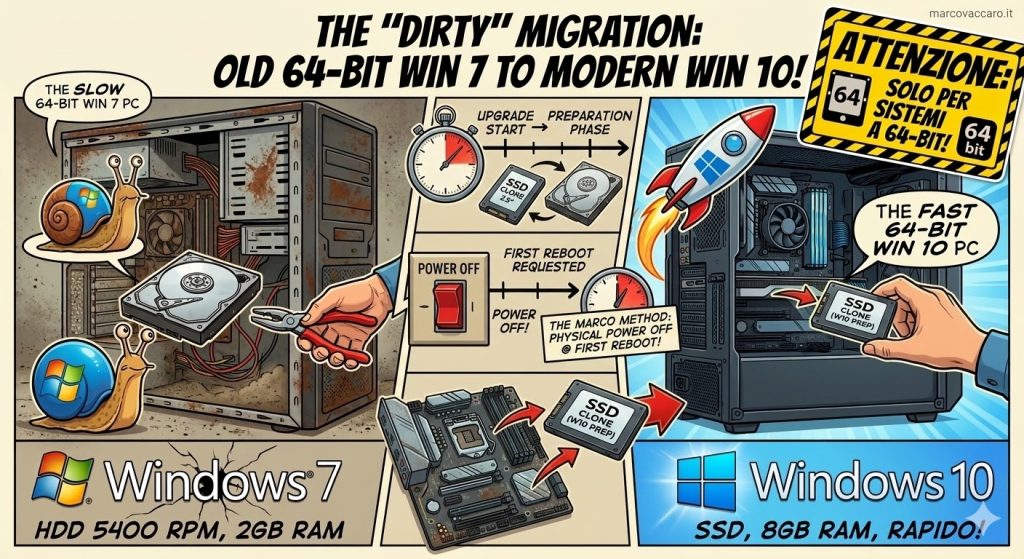
La Soluzione: Il tempismo è tutto
La soluzione non sta nel seguire le regole, ma nello sfruttare il momento di vulnerabilità del setup di Windows. Ecco la strategia, passo dopo passo:
- L’Ossigeno (Clonazione): Prima regola di sopravvivenza, clona il vecchio e lentissimo HDD su un nuovo SSD. Questo dà l’ossigeno necessario al sistema per muoversi.
- L’Innesco: Collega l’SSD temporaneamente al vecchio PC. Avvia il sistema e fai partire l’aggiornamento a Windows 10 da lì.
- Il Trucco del Riavvio: Qui entra in gioco l’intuizione. Lascia che il vecchio PC faccia il lavoro da manovale (la preparazione e la prima copia dei file di installazione). Poi, fai molta attenzione: esattamente al primo riavvio richiesto dall’installazione, spegni tutto bruscamente.
- Il Trapianto: Stacca l’SSD dal vecchio catorcio e montalo nel PC nuovo.
- La Magia: Accendi il PC nuovo. L’ambiente di installazione di Windows 10, appena innescato e pronto a configurare il kernel e i dispositivi, si ritroverà improvvisamente su un hardware potente e aggiornato. Digerirà i nuovi controller, autoconfigurerà i driver corretti al volo ed eviterà i crash.
Il Risultato
Finito il setup, ti ritroverai sul desktop. Un paio di ottimizzazioni, le solite pulizie di rito, e avrai una macchina resuscitata, scattante (passando da 2 a 8GB di RAM e all’SSD) e pronta all’uso in una frazione del tempo che avresti perso seguendo le procedure standard.
Postilla per l’hardware “Giurassico”
Un piccolo avvertimento se la macchina di partenza è un reperto veramente antico (parliamo di prime generazioni SATA o schede madri molto capricciose). In casi rarissimi, il vecchio hardware potrebbe non riconoscere correttamente il nuovo SSD o gestirlo male, sfalsando la prima fase dell’aggiornamento. Gli SSD moderni sono ottimi “simulatori” e di solito ingannano perfettamente i vecchi controller comportandosi in tutto e per tutto come dischi meccanici. Ma se vi imbattete in questa rara incompatibilità, rassegnatevi: dovrete far fare la prima fase di decompressione di Windows 10 sul vecchio disco meccanico, staccarlo al riavvio, finire l’installazione sul PC nuovo e, solo alla fine di tutto, clonare il sistema sull’SSD. Ci vorrà più tempo, ma vi salverà la vita.
La Regola d’Oro (Da controllare prima di iniziare)
Attenzione: prima ancora di pensare di clonare o aggiornare, dovete assolutamente verificare che il vecchio Windows 7 sia a 64 bit. Se tentate un salto del genere partendo da un sistema operativo a 32 bit, andrete incontro a un muro di gomma. I driver delle schede madri e delle periferiche moderne viaggiano esclusivamente a 64 bit. Se siete a 32 bit, l’unica via d’uscita è il backup dei dati e un’installazione pulita da zero, altrimenti passerete i prossimi giorni a bestemmiare contro incompatibilità irrisolvibili.