Come risolvere l’errore del nome file troppo lungo su Windows (abilitare i long paths)
Vi è mai capitato di fare ordine tra i vostri archivi, magari spostando vecchi manuali, documenti con annotazioni o intere directory nidificate, e di veder comparire un avviso inquietante? Qualcosa del tipo: “Il percorso di destinazione è troppo lungo”.
Se usate file manager alternativi (come Double Commander), vi sarete trovati di fronte a un pop-up che vi chiede se volete “Ignorare” o “Saltare” il file. Se scegliete di forzare la mano e ignorare l’avviso, il file viene copiato a destinazione, ma vi accorgerete presto della fregatura: Windows si rifiuterà categoricamente di aprirlo, rinominarlo o persino cancellarlo tramite il normale Esplora Risorse.
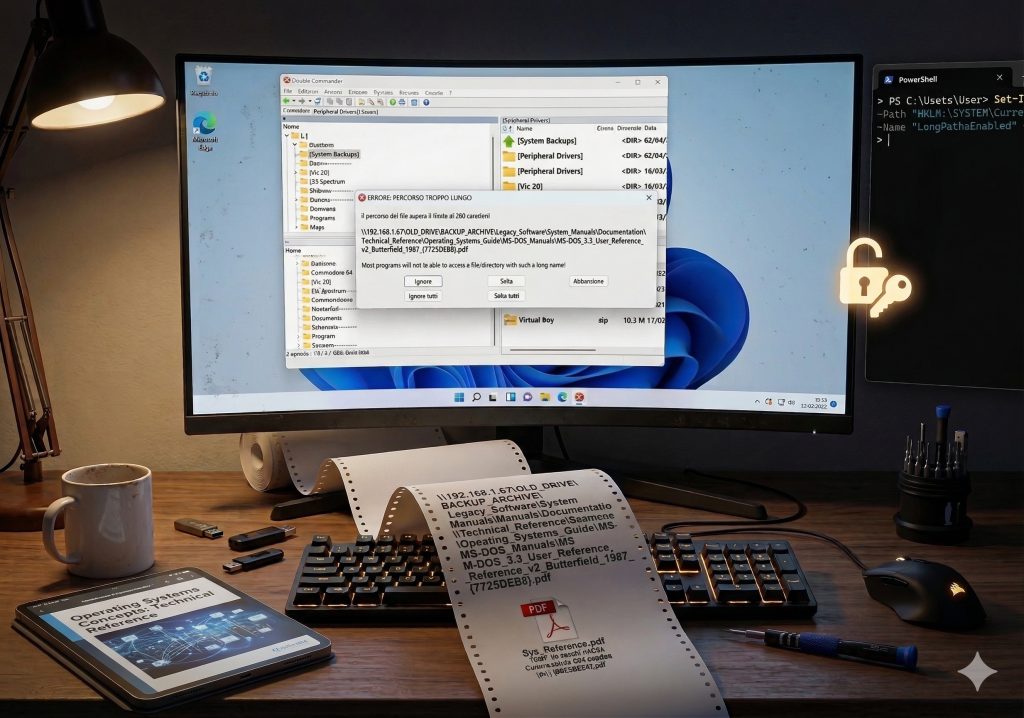
La preistoria nel tuo PC
Tutto questo succede per via di un limite strutturale di Windows conosciuto come MAX_PATH. In pratica, il sistema operativo va in tilt se il percorso totale di un file (ovvero la somma della lettera dell’unità, di tutte le cartelle, del nome del file e della sua estensione) supera i 260 caratteri. È un’eredità preistorica che ci portiamo dietro da decenni.
La cosa buffa? A partire da Windows 10, Microsoft ha finalmente introdotto la funzione Long Paths (Percorsi lunghi), che disintegra questo limite estendendolo a circa 32.000 caratteri. La cosa meno buffa? È rigorosamente disattivata di default, per il timore che vecchi software programmati male smettano di funzionare.
Se volete smettere di litigare con i file system e sbloccare questa funzione una volta per tutte, la soluzione è rapida.
Metodo 1: La via rapida (PowerShell)
Questo è il sistema più indolore.
- Cliccate su Start, digitate PowerShell, fate clic col tasto destro e scegliete Esegui come amministratore.
- Incollate questo comando esatto e premete Invio:
New-ItemProperty -Path "HKLM:\SYSTEM\CurrentControlSet\Control\FileSystem" -Name "LongPathsEnabled" -Value 1 -PropertyType DWORD -Force - Riavviate il PC. Fine del problema.
Metodo 2: Per chi preferisce il lavoro manuale (Registro di sistema)
Se preferite vedere cosa state modificando con i vostri occhi:
- Premete Win + R, digitate
regedite date Invio. - Navigate nel menù a sinistra seguendo esattamente questo percorso:
HKEY_LOCAL_MACHINE\SYSTEM\CurrentControlSet\Control\FileSystem - Cercate nella parte destra la voce LongPathsEnabled, fateci doppio clic e cambiate il campo Dati valore da
0a1. - Chiudete l’editor e riavviate il PC.
Da questo momento in poi, potrete gestire senza problemi anche i file con i nomi più assurdi, riprendendo il pieno controllo dei vostri archivi.