Volume basso sul Notebook? Ecco come aumentarlo oltre il 100%
Capita a tutti, specialmente a chi usa un Notebook, di ritrovarsi con il volume degli altoparlanti troppo basso, nonostante i livelli di Windows siano già al massimo. È una situazione frustrante che può creare parecchi problemi, sia che si stia cercando di ascoltare un brano musicale o guardare un film, sia durante una videoconferenza di lavoro dove le voci risultano appena udibili.
Esiste, però, un modo per “forzare” il sistema e aumentare il volume dell’audio oltre il limite del 100%, amplificandolo direttamente alla fonte. Questa soluzione è sufficiente a far uscire un suono forte e chiaro (anche se, va detto, a volumi estremi la qualità audio potrebbe risultare leggermente meno nitida).

Il problema di Windows e la soluzione Open Source
Purtroppo, Windows non permette nativamente di spingere l’audio oltre la soglia massima, rendendo necessario l’utilizzo di software di terze parti.
A livello commerciale esistono molte opzioni a pagamento, ma quando ci si sposta nel mondo Open Source per cercare una soluzione free, non è sempre facile trovare il software giusto. Dopo vari test e ricerche, la scelta migliore è ricaduta su un equalizzatore gratuito per Windows: Equalizer APO.
Oltre alla funzione classica di equalizzazione (modifica di alti, medi e bassi), questo tool permette di amplificare il guadagno (gain) generale del volume. Ecco perché ci piace:
- Bassa latenza: Non ritarda l’audio nei video.
- Leggero: Basso consumo della CPU.
- Versatile: Supporta plug-in VST e ha numerosi filtri.
- Design: Interfaccia grafica pulita e intuitiva.
Dove scaricarlo e come installarlo
Puoi scaricare il programma gratuitamente direttamente da SourceForge:
Durante l’installazione, il passaggio più importante è selezionare la tua sorgente audio predefinita (ad esempio “Altoparlanti” o “Cuffie”) dalla lista che ti verrà proposta. Fatto questo, il sistema chiederà probabilmente un riavvio per applicare le modifiche.
Il trucco per configurarlo al meglio
C’è un piccolo accorgimento da seguire post-installazione per non “perdersi”. Il programma, infatti, non crea automaticamente un’icona sul desktop per il pannello di controllo.
Ecco come fare:
- Vai nella cartella di installazione del programma (solitamente in
C:\Program Files\EqualizerAPO). - Cerca il file eseguibile “Configuration Editor” (o
Editor.exe). - Cliccaci con il tasto destro e seleziona “Invia a” > “Desktop (crea collegamento)”.
Una volta lanciato il Configuration Editor dal tuo nuovo collegamento, ti troverai davanti all’interfaccia di gestione.
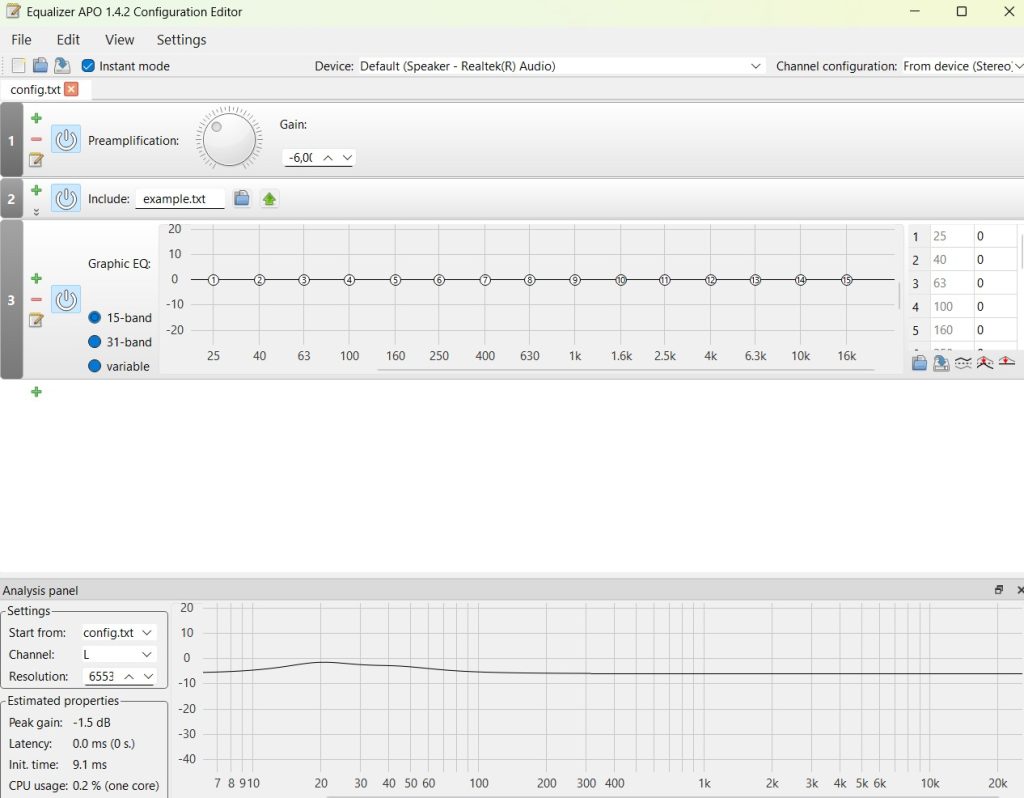
Come aumentare il volume
Cerca la voce “Preamp” (Preamplificazione) in alto. Vedrai una manopola o un valore numerico impostato su 0 dB. Ti basterà girare la manopola verso destra (o aumentare il valore in dB) per sentire immediatamente il volume salire oltre il limite standard del tuo PC.
⚠️ Attenzione: Ti consiglio di aumentare il guadagno a piccoli passi (es. +5 dB o +10 dB). Forzare eccessivamente il volume oltre le specifiche hardware potrebbe, alla lunga, danneggiare i piccoli altoparlanti dei portatili.
Ora amplificare il volume e gestire le frequenze sarà un gioco da ragazzi!