Il mistero delle icone di Windows
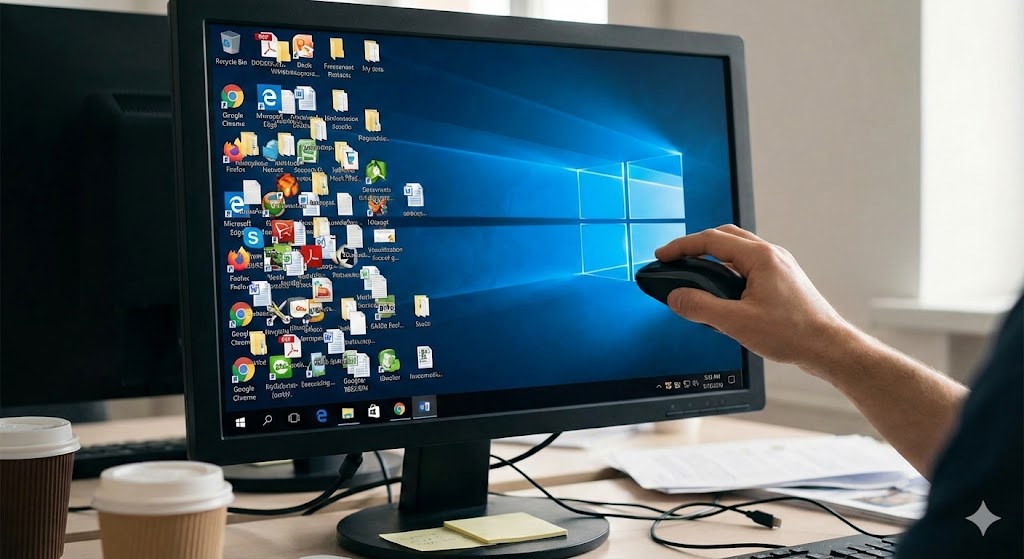
C’è una forma sottile di entropia digitale che colpisce chiunque usi Windows da abbastanza tempo: disponi le icone sul desktop in un ordine logico, funzionale al tuo flusso di lavoro, e poi basta un cambio di risoluzione, un aggiornamento dei driver video o un crash improvviso di Esplora Risorse per ritrovarle tutte ammassate a sinistra, in un caos disordinato.
Perché succede? E soprattutto, come possiamo impedirlo senza dover installare software di terze parti che appesantiscono il sistema?
Come Windows “dimentica” le cose
Contrariamente a quanto si possa pensare, Windows non salva la posizione delle icone in un semplice file di testo con coordinate X e Y leggibili. Le informazioni sono memorizzate in formato binario all’interno del Registro di Sistema, in una sezione specifica chiamata ShellBags.
Il problema nasce dal fatto che il processo che gestisce il desktop (explorer.exe) mantiene queste posizioni nella memoria RAM finché il computer è acceso. Se il processo si blocca o se cambiamo risoluzione (ad esempio collegando un proiettore o un secondo monitor), Windows tenta di ricalcolare le posizioni “al volo” per evitare che le icone finiscano fuori schermo. Spesso, però, fallisce nel rimetterle a posto, e sovrascrive il layout corretto nel registro con quello “sbagliato”.
La soluzione: Un’istantanea del Registro
Per risolvere il problema, non serve un programma complesso. Basta capire come dialogare con il sistema. La soluzione che trovate allegata a questo articolo si basa su due concetti fondamentali:
- L’esportazione selettiva: Lo script di salvataggio non fa altro che andare in quella precisa, oscura chiave di registro dove risiedono le coordinate delle icone ed estrarne una “fotografia” (un file
.reg). Possiamo salvare diverse configurazioni (es. “Lavoro”, “Casa”, “Caos Creativo”). - Il riavvio forzato: Lo script di ripristino è la parte più interessante. Non basta ricaricare il file di registro salvato, perché Windows, tenendo i dati in memoria, ignorerebbe la modifica. Lo script, quindi, scrive i dati nel registro e immediatamente “uccide” e riavvia il processo
explorer.exe.
È come un reset istantaneo dell’interfaccia: lo schermo diventa nero per un secondo, la barra delle applicazioni scompare, e quando riappare, il sistema è costretto a rileggere il registro da zero, trovando le icone esattamente dove le avevate lasciate.
Niente software, solo logica
Ho preparato un pacchetto ZIP contenente questi due strumenti. Sono file Batch (.bat), ovvero semplici sequenze di comandi di testo che Windows esegue in automatico. Una soluzione pulita, trasparente e che non richiede installazioni.
- Salva: Vi chiede un nome e crea un backup della disposizione attuale.
- Ripristina: Vi mostra i salvataggi disponibili e, con un semplice invio, riporta l’ordine nel vostro spazio di lavoro.