
Ridurre la risoluzione di un video (fare “downscaling”) è l’operazione più comune per risparmiare spazio su disco. Sembra un’operazione banale: “Voglio passarlo da 1080p a 720p, basta cambiare i numeri”.
Sbagliato. Se non si rispettano alcune regole matematiche fondamentali, il rischio è di ottenere un video deformato (persone troppo alte e magre), un audio fuori sincrono, oppure un file inquinato da bande nere inutili.
In questo articolo faremo chiarezza su come gestire le proporzioni, spiegheremo i pericoli letali di toccare i fotogrammi e sveleremo l’assurdità tecnica (e l’inganno commerciale) dietro le famigerate bande nere.
Il concetto chiave: il rapporto d’aspetto (Aspect Ratio)
Immagina il tuo video come un quadro. La risoluzione (es. 1920×1080) ti dice quanti pixel ci sono, ma è il Rapporto d’Aspetto che ti dice che forma ha la cornice.
- Un video 16:9 (lo standard delle TV moderne) è un rettangolo largo quasi il doppio dell’altezza.
- Un video cinematografico (es. 2.39:1 o CinemaScope) è un rettangolo molto più stretto e lungo.
Il segreto del downscaling perfetto è questo: quando riduci i numeri della risoluzione, il rapporto tra larghezza e altezza deve rimanere identico. Se la fonte è un rettangolo di una certa forma, anche il file ridotto deve essere un rettangolo della stessa identica forma, solo più piccolo.
Cosa succede se “forzi” una risoluzione errata?
Se hai un video panoramico nativo (es. 1908×1028) e lo obblighi a diventare un 720p standard (1280×720, che è meno largo in proporzione), il software farà una di queste tre cose:
- Lo schiaccia (Anamorfico): Forza l’immagine nei 1280 pixel orizzontali. Le persone sembreranno deformate.
- Lo taglia (Crop): Mantiene l’altezza, ma taglia via i bordi laterali per farlo rientrare nella larghezza. Perdi parti di film.
- Compensa con il nero (Letterbox interno): Rimpicciolisce l’immagine per non tagliarla e riempie lo spazio mancante “disegnando” delle bande nere fisse all’interno del file stesso.
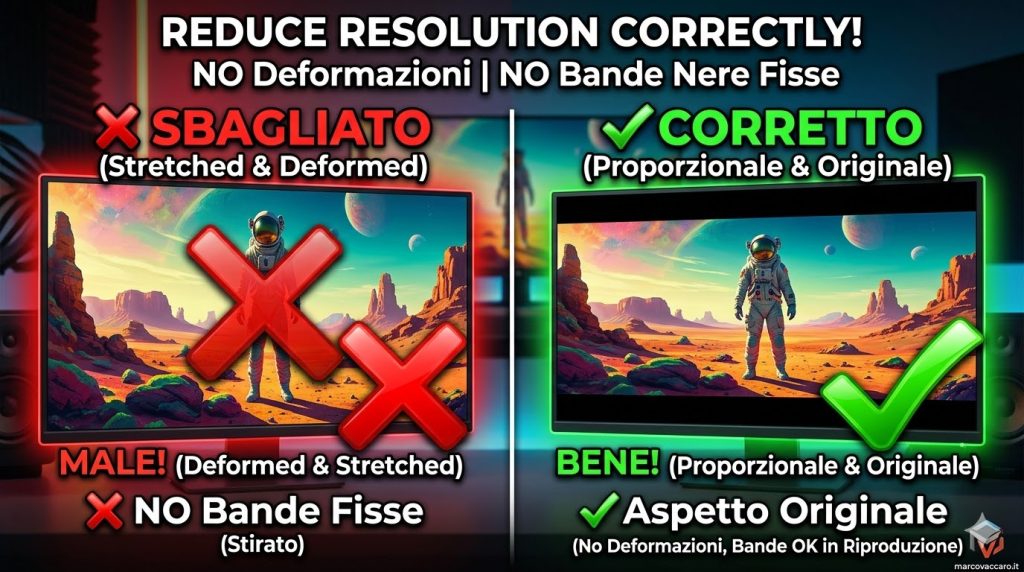
La regola d’oro per ridurre un video
Se vuoi scalare un video all’altezza del 720p senza perdere nulla e senza aggiungere bande nere nel file, non devi forzare la larghezza a 1280. Devi impostare l’altezza a 720 e lasciare che il software calcoli automaticamente la larghezza proporzionale (che in un video un po’ più largo potrebbe essere, ad esempio, 1336×720). Avrai un file pulito, alla massima definizione possibile per quell’altezza, e la forma originale sarà preservata.
Sarà poi il tuo televisore o il tuo player (che ha uno schermo fisso 16:9) ad aggiungere temporaneamente delle bande nere in fase di riproduzione per riempire il vuoto, ma il tuo file rimarrà puro ed efficiente.
L’errore imperdonabile: alterare i fotogrammi e distruggere l’audio
C’è un parametro vitale da non toccare mai alla leggera durante un downscaling: il Frame Rate (FPS), ovvero i fotogrammi al secondo.
I film sono quasi sempre a 23.976 o 24 FPS. I video degli smartphone, di YouTube o della TV viaggiano a 30 o 60 FPS. Se hai un video a 24 FPS e forzi l’esportazione a 30 FPS, il software dovrà duplicare alcuni fotogrammi per “riempire i buchi”, creando dei fastidiosi micro-scatti (judder) durante i movimenti di camera.
Ma il vero incubo avviene quando fai l’opposto: abbassare un 30 FPS nativo a 23.976. Oltre a far “zoppicare” il video perché stai letteralmente buttando via 6 fotogrammi di dati reali ogni secondo, vai incontro al nemico numero uno dell’editing: la perdita di sincronizzazione audio. L’audio e il video sono due binari paralleli legati dal tempo. Se costringi il software a mutilare i fotogrammi in modo non naturale, la linea temporale del video spesso slitta. Il risultato? Un filmato in cui l’attore muove la bocca e la voce arriva un secondo dopo.
La regola d’oro: Imposta sempre il Frame Rate su “Mantieni l’originale” o “Source”.
L’eccezione che conferma la regola: il “falso 30”
C’è solo un caso in cui ha senso e, anzi, devi abbassare i fotogrammi: quando hai tra le mani un falso 30 fps. Se stai lavorando sul rip di un vecchio DVD americano o una registrazione TV, è probabile che il film (nato a 24 fps) sia stato “gonfiato” a 30 fps per essere trasmesso in televisione, iniettando fotogrammi spazzatura e clonati (tecnica chiamata Telecine).
In questo caso specifico, usare la funzione del software chiamata Detelecine (o Inverse Telecine) serve a riconoscere ed estirpare i fotogrammi clonati, riportando il video alla sua purezza cinematografica di 23.976.
E l’audio? Non perde la sincronizzazione. Questo perché il processo non altera la durata totale del video: si limita a togliere la “spazzatura visiva” che era stata infilata a forza nello stesso lasso di tempo. Il video durerà esattamente gli stessi minuti e secondi, e l’audio combacerà alla perfezione.
Il grande disagio tecnico: la farsa delle “bande nere native”
Arrivati a questo punto, la logica suggerisce una conclusione ovvia: ha senso creare solo file “puri”, con le proporzioni esatte del film (es. 1920×800), risparmiando dati inutili e lasciando agli schermi il compito di mettere il nero dove serve in fase di riproduzione.
Eppure, molto spesso ci troviamo tra le mani file sorgente (come i rip dei dischi) che hanno le bande nere stampate al loro interno, codificate pixel per pixel. Perché questa assurdità informatica?
La colpa è della dittatura degli standard fisici. Il protocollo industriale del Blu-ray non ammette deroghe: esige che il video sia un monolite di 1920×1080 pixel (16:9).
Mettiamo giù due numeri per capire l’entità di questa farsa tecnologica. Prendiamo il formato CinemaScope (usato per colossal e film d’azione, con proporzioni di circa 2.40:1). Se vuoi un file “puro” largo 1920 pixel, l’altezza proporzionale esatta è di soli 800 pixel. Questo è il vero ingombro visivo del film.
Come fanno a farci entrare un film alto 800 pixel in un contenitore obbligatorio da 1080? Semplice: aggiungono 280 pixel di nulla cosmico (140 pixel di banda nera solida sopra e 140 sotto). L’inganno del marketing è servito: tu compri un film pomposamente etichettato “Full HD 1080p”, ma in realtà stai guardando un video a 800p incorniciato di nero. Ben il 26% della risoluzione verticale che stai pagando è letteralmente spenta.
Il mito della perdita di qualità
Cosa significa questo quando decidi di rippare e ridurre uno di questi file? Significa che la prima cosa da fare è usare la funzione Crop (Taglio) del tuo software di conversione per eliminare brutalmente quei 280 pixel di zavorra finta. Il tuo file nativo passerà immediatamente da 1920×1080 a 1920×800.
E qui cascano in molti: “Oddio, ho abbassato la risoluzione, ho perso qualità!”
Falso. Non hai intaccato un singolo dettaglio dell’opera. Hai semplicemente smaltito la cornice finta. La parte “viva” del film era già di 800 pixel fin dall’inizio, nascosta dietro la bugia del 1080p. Solo dopo aver ripulito il file in questo modo, e averne ripristinato le proporzioni reali, puoi procedere a scalarlo alla risoluzione inferiore che desideri senza trascinarti dietro pixel inutili e pesanti.
Promemoria: le 3 regole d’oro da non dimenticare più
Per chi va di fretta o vuole un promemoria da attaccare al monitor prima di convertire il prossimo video:
- Le proporzioni sono sacre: Non forzare mai una risoluzione standard (come il 1280×720) se il tuo video ha una forma nativa diversa. Fissa l’altezza (es. 720) e lascia che il software calcoli la larghezza in automatico per non deformare nulla.
- I fotogrammi non si inventano (e non si tagliano): Lascia sempre gli FPS su “Mantieni l’originale”. Se modifichi i frame per capriccio, distruggi la fluidità e mandi l’audio fuori sincrono. L’unica eccezione valida? Il Detelecine per ripulire i vecchi formati e rimuovere i falsi 30 fps.
- Le bande nere native sono zavorra: Se parti dal rip di un disco fisico, usa la funzione Crop (taglia) per eliminare il nero prima di fare qualsiasi calcolo di risoluzione. Stai togliendo solo la finta cornice imposta dall’industria, il film non perde un solo pixel di qualità.