
Sbloccare un disco NTFS di Windows su Linux con ntfsfix
Marco Vaccaro - 📅 21/11/2026 - ← Torna a Mondo Linux
Collegare un disco NTFS proveniente da Windows, o provare ad aprire una partizione Windows da Linux, e vedersi sbattere la porta in faccia dal file manager è un classico. Nella migliore delle ipotesi il volume si apre in sola lettura; nella peggiore Linux rifiuta del tutto il montaggio con un errore secco. Prima di pensare a un guasto fisico o di mettere mano alla formattazione, conviene fermarsi un secondo: quasi sempre il disco sta benissimo. Quello che ti blocca è un meccanismo di difesa.
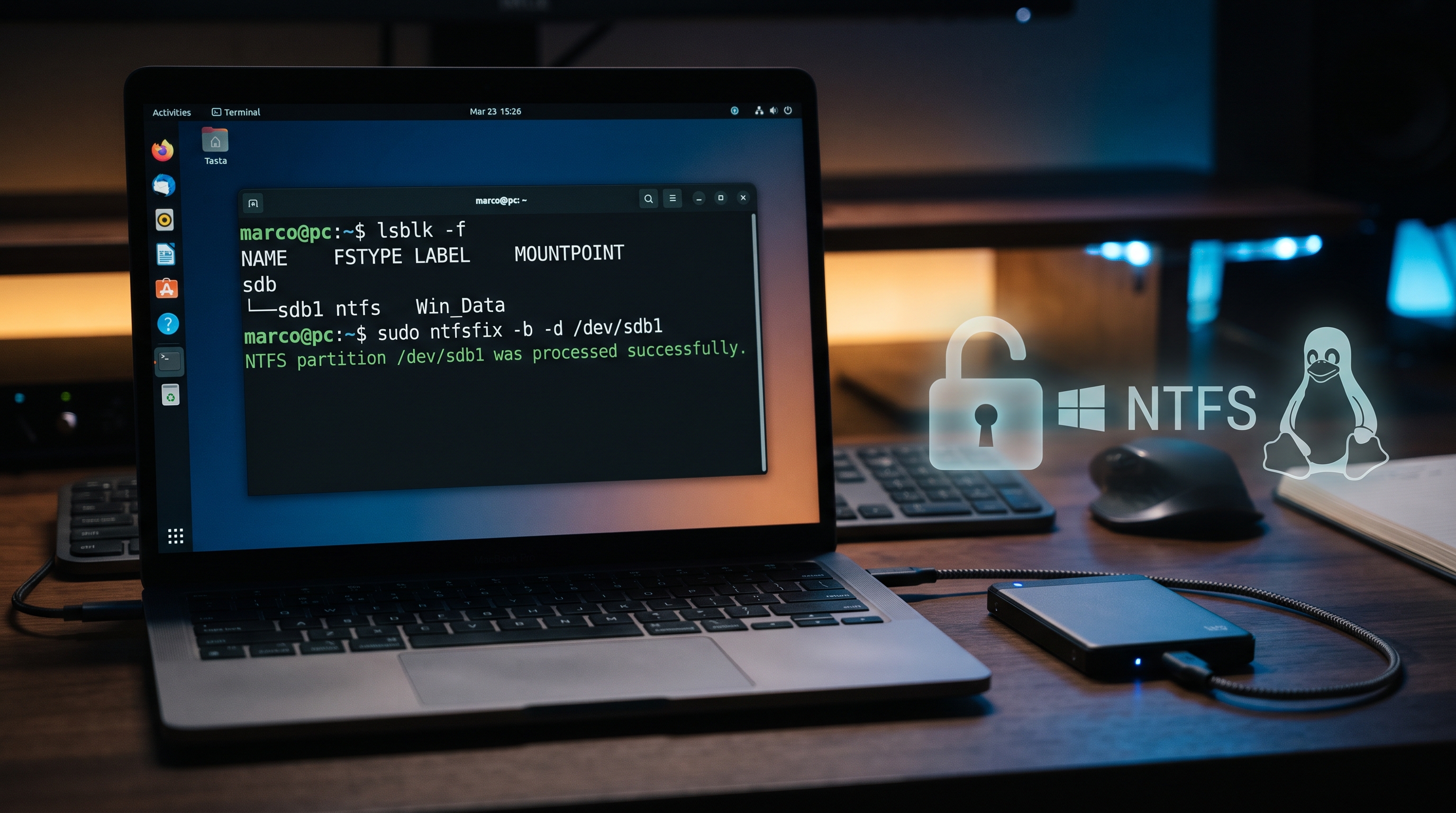
Perché succede: il falso spegnimento di Windows
Da Windows 8 in poi, cliccare su "Arresta il sistema" non spegne davvero la macchina. Per strappare un paio di secondi all'accensione successiva e fare bella figura nei benchmark, Microsoft attiva di default l'avvio rapido: chiude le sessioni utente ma iberna lo stato del kernel e dei driver su disco.
Quando Windows si mette in questo stato intermedio, lascia acceso sul file system NTFS un marcatore chiamato dirty flag, un bit che segnala che il volume non è stato chiuso in modo pulito. Il driver NTFS di Linux legge quel segnale, capisce che un altro sistema operativo potrebbe avere ancora strutture aperte su quel disco e blocca la scrittura o il montaggio per evitare di distruggere i dati. Non è un limite di Linux: è buon senso.
Assicurarsi di avere lo strumento giusto
Per rimuovere il blocco serve l'utility ntfsfix, inclusa nel pacchetto ntfs-3g. Su molte distribuzioni desktop è già presente, ma sulle installazioni minimali (come una Debian pulita) può mancare. Per installarla su Debian e derivate:
sudo apt update && sudo apt install ntfs-3g
Identificare con certezza la partizione
Prima di lanciare comandi di scrittura su un disco, bisogna sapere esattamente su quale dispositivo si sta operando. Andare a memoria o a tentativi con le lettere dei dischi è il modo più rapido per fare danni. Apri il terminale ed esegui:
lsblk -f
Il comando stampa l'albero dei dischi e delle partizioni con tipo di file system (colonna FSTYPE), etichetta (LABEL), dimensione e punto di montaggio (MOUNTPOINTS). Cerca la riga con valore ntfs e controlla bene la dimensione e l'etichetta, così da non confonderla con la partizione di ripristino o con altri volumi Windows. Annota il nome nella prima colonna (ad esempio sdb1 per un disco SATA/USB, oppure nvme0n1p3 per un SSD NVMe): il percorso reale del dispositivo sarà preceduto da /dev/.
Smontare il volume prima di agire
Non si ripara mai un file system mentre è montato. Se Linux ha agganciato la partizione in sola lettura, smontala prima di procedere, sostituendo sdX1 con il nome trovato prima:
sudo umount /dev/sdX1
Se il terminale risponde che la partizione non è montata, tanto meglio: puoi passare al passo successivo.
Sbloccare il file system con ntfsfix
Nel caso standard (blocco da avvio rapido o chiusura non pulita senza sospetti di guasti fisici), basta pulire il dirty flag:
sudo ntfsfix -d /dev/sdX1
Se il volume presenta anche vecchi marcatori logici bloccati e vuoi forzare l'azzeramento della lista dei settori danneggiati registrati nel file system, puoi aggiungere il flag dedicato:
sudo ntfsfix -b -d /dev/sdX1
Due note pratiche sui parametri:
-
Opzione
-d: rimuove il dirty flag e segnala al kernel che il volume è tornato coerente. -
Opzione
-b: azzera la tabella dei settori danneggiati registrati nel file system. Usala con criterio: ha senso per pulire falsi positivi logici, ma se il disco fa rumori strani, rallenta o sospetti un degrado fisico reale, non nascondere il problema. Prima leggi i parametri SMART e metti al sicuro i file.
Se tutto va bene, il terminale chiuderà con la conferma che la partizione NTFS è stata elaborata con successo.
Montare manualmente e verificare
A questo punto puoi aprire il disco dal file manager senza riavviare. Se lavori da terminale o vuoi fare una prova pulita, crea una cartella temporanea e monta la partizione:
sudo mkdir -p /mnt/disco_win
sudo mount /dev/sdX1 /mnt/disco_win
Se invece sospetti che la partizione sia compromessa e vuoi solo copiare fuori i dati senza rischiare di scrivere nemmeno un byte sul disco malato, salta ntfsfix e forza subito un montaggio in sola lettura:
sudo mount -o ro /dev/sdX1 /mnt/disco_win
I limiti reali di ntfsfix
È fondamentale chiarire una cosa: ntfsfix non è il sostituto Linux di chkdsk. Serve a sbloccare il volume, ripulire il dirty flag, sistemare piccole incoerenze del journal NTFS e prenotare un controllo approfondito al successivo avvio di Windows.
Se il disco ha subito uno spegnimento brusco mentre stavi copiando gigabyte di dati, non affidarti solo a una pezza da Linux. Salva subito il salvabile in sola lettura, poi avvia Windows e fai eseguire un controllo reale del file system con il suo strumento nativo:
chkdsk C: /f