
Installare Python su Windows: la guida pratica con l'installer classico
Marco Vaccaro - 📅 20/11/2026 - ← Torna a Modalità sviluppatore
Fino a qualche anno fa la prima cosa da mettere su un PC Windows appena configurato era Java, perché metà delle utility in circolazione ne aveva bisogno per girare. Oggi lo stesso ruolo se l'è preso Python. Non serve essere programmatori per averne bisogno: moltissimi piccoli programmi, script di automazione e strumenti a riga di comando sono scritti in Python e risolvono problemi quotidiani in modo rapido, pulito e senza portarsi dietro installazioni mastodontiche.
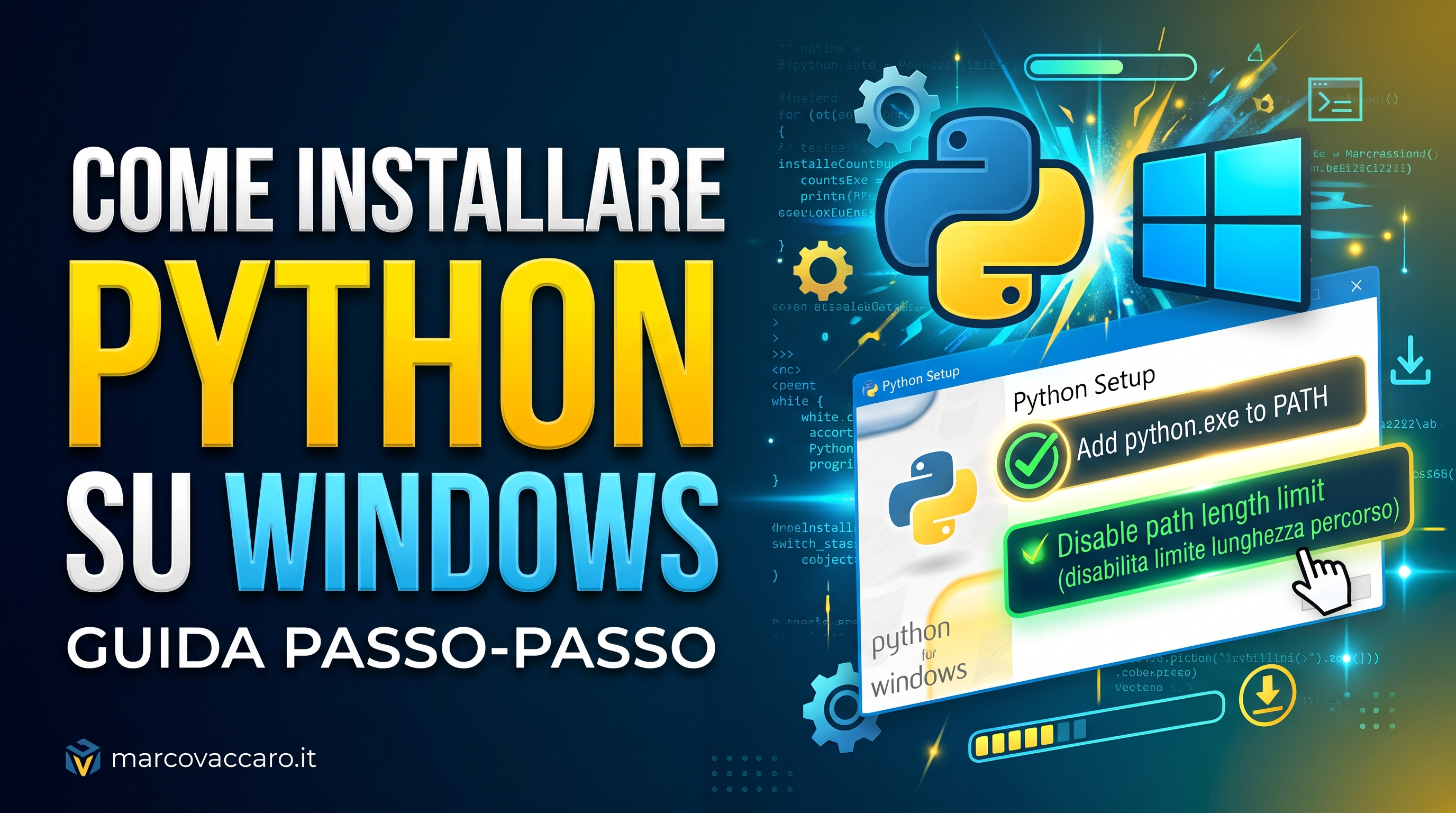
Installarlo su Windows è questione di due minuti, ma ci sono tre passaggi precisi dove è facile distrarsi e ritrovarsi poi con errori fastidiosi. Qui trovi la procedura pulita passo passo usando l'installer classico.
Scaricare l'installer classico
Il primo ostacolo arriva già sul sito ufficiale. Aprendo la pagina dei download di Python, il pulsante principale per Windows oggi spinge il nuovo Python install manager. Per avere il controllo diretto e la procedura lineare di sempre, conviene invece puntare dritto all'eseguibile tradizionale:
-
Apri la pagina ufficiale dei rilasci Windows all'indirizzo:
https://www.python.org/downloads/windows/
-
Sotto la sezione Stable Releases, individua la versione stabile più recente (in alternativa, anche dalla pagina principale dei download trovi il link testuale dedicato allo standalone installer).
-
Fai clic su Download Windows installer (64-bit) per scaricare il classico file
.exe(scegli la variante ARM64 solo se usi un portatile Windows con processore Snapdragon/ARM).
Le due spunte fondamentali prima di installare
Avvia il file .exe appena scaricato. Fermati subito sulla prima schermata e non cliccare d'istinto su Install Now: guarda prima in basso, dove ci sono due caselle che fanno tutta la differenza del mondo.
-
Use admin privileges when installing py.exe: di solito è già attiva, ma controlla che lo sia. Serve a installare il launcher ufficiale di Python (
py.exe) con i privilegi di amministratore, evitando intoppi legati ai permessi utente e rendendo la gestione delle versioni più pulita sull'intero sistema. -
Add python.exe to PATH: questa è spenta di default ed è la trappola classica. Spuntala sempre. Aggiunge Python alla variabile d'ambiente
PATHdi Windows, permettendoti di lanciare script,pythonepipdirettamente da qualsiasi cartella del terminale senza dover scrivere ogni volta il percorso chilometrico dell'eseguibile.
Solo dopo aver verificato che entrambe le caselle siano selezionate, fai clic su Install Now in alto e conferma la richiesta di Controllo dell'account utente (UAC) di Windows.
L'ultimo clic prima di chiudere: via il limite dei 260 caratteri
Quando la barra di avanzamento arriva in fondo e compare la scritta Setup was successful, non premere subito Close.
In basso nella finestra compare un'opzione dedicata: Disable path length limit. Cliccaci sopra e conferma l'eventuale richiesta di amministratore.
Windows si porta dietro uno storico limite di 260 caratteri per il percorso completo di file e cartelle (MAX_PATH), una soglia che oggi non basta praticamente mai non appena inizi a scaricare librerie, ambienti virtuali o progetti annidati dentro più sottocartelle. Quel clic sblocca la restrizione a livello di sistema (impostando la chiave LongPathsEnabled di Windows) e ti risparmia errori criptici impossibili da intuire mesi dopo.
Fatto questo, puoi finalmente premere Close.
Verifica rapida da terminale
Per avere la certezza che il sistema abbia agganciato tutto correttamente, apri una nuova finestra del Prompt dei comandi o di PowerShell (se ne avevi già una aperta prima dell'installazione, chiudila e riaprila) e lancia questo comando:
python --version
Se tutto è andato a buon fine, vedrai stampato il numero della versione appena installata. Per controllare che sia pronto anche il gestore di pacchetti (utile quando un applicativo ti chiede di installare delle dipendenze), verifica con:
pip --version
Da questo momento Windows ha Python pronto all'uso, richiamabile da qualsiasi punto del sistema e libero dal vecchio collo di bottiglia sui percorsi lunghi.