
Se tutti i nostri file si trovassero dentro un’unica, grande cartella, questo articolo non avrebbe senso di esistere. In una cartella singola e piatta, per scovare un documento basta la logica di base: clicchi sull’intestazione della colonna per ordinare i file per “Data”, per “Tipo” o in ordine alfabetico, e il gioco è fatto in due secondi.
Ma la realtà che affrontiamo ogni giorno sui nostri PC (e che vedo costantemente durante le mie assistenze) è ben diversa: è la sindrome della matrioska. Creiamo cartelle dentro altre cartelle, archivi annidati in labirinti infiniti di sottolivelli, cartelle “Da sistemare” dentro altre cartelle “Varie”. Quando un file sparisce in questi abissi, l’ordinamento manuale è totalmente inutile.
Ci affidiamo quindi alla barra di ricerca in alto a destra su Esplora File di Windows, spesso digitando un paio di parole a caso e sperando in un miracolo. Ma la ricerca di Microsoft è molto più potente di quanto sembri e nasconde una sintassi avanzata che permette di “bucare” tutte le sottocartelle e filtrare i risultati con precisione chirurgica.
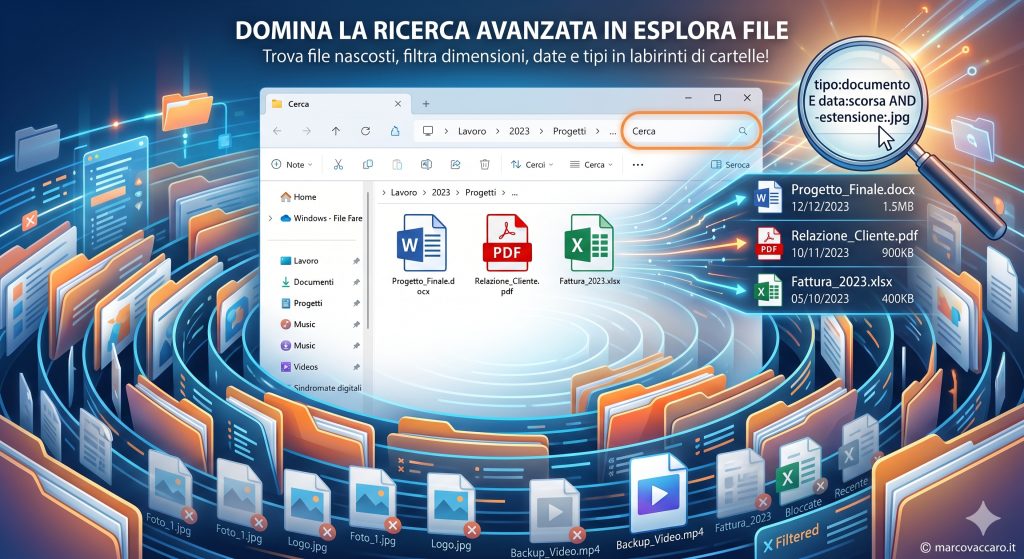
Saper usare questi filtri è fondamentale per smettere di perdere tempo prezioso. Ecco alcuni dei comandi più utili da digitare direttamente nella barra di ricerca.
1. Il comando di esclusione: la scorciatoia per le pulizie massive
Immaginate questa situazione tipica: avete una directory radice con decine di sottocartelle piene di file misti. Il vostro obiettivo è conservare solo le fotografie (i file .jpg), mantenendole nella loro posizione originale, e cancellare tutto il resto per fare pulizia. Entrare in ogni singola cartella per eliminare a mano i file inutili richiederebbe ore. Invece, potete usare l’operatore NOT oppure il segno meno (-).
- Comando di esempio per una singola estensione:
NOT ext:.jpg(oppure-ext:.jpg) - Comando di esempio per salvare più formati:
-ext:.jpg -ext:.gif - Cosa fa: Spazzola tutte le sottocartelle, nasconde i formati indicati (lasciandoli intatti ed esattamente nella cartella in cui si trovano) e vi mostra a video esclusivamente tutto il resto. A questo punto vi basta un bel
Ctrl + Aper selezionare tutto l’elenco dei risultati e premere Canc. Avrete ranzato via in un colpo solo documenti inutili, eseguibili e file spazzatura, preservando la vostra struttura a cartelle e mettendo al sicuro le vostre foto.
2. Viaggiare nel tempo: cercare i file per data
Se ricordate approssimativamente quando avete lavorato a un progetto ma avete rimosso il nome del file e in quale remoto anfratto del disco lo avete salvato, i filtri di data sono la soluzione.
- Comando di esempio:
datamodifica:<01/01/2024 - Cosa fa: Trova tutti i file modificati per l’ultima volta prima (usando il simbolo minore
<) del 1° gennaio 2024, a prescindere da quante cartelle dovete attraversare per trovarli. - Comando di esempio:
datamodifica:mese scorso - Cosa fa: Windows capisce anche il linguaggio naturale. Questo comando estrarrà dai meandri del disco solo i file toccati o creati nel mese precedente.
3. Caccia ai file pesanti: cercare per dimensione
Il disco fisso è improvvisamente in rosso e non sapete quale ramificazione di cartelle stia occupando tutto quello spazio. Chiedete a Esplora File di mostrarvi solo i file “giganti”.
- Comando di esempio:
dimensione:>500MB - Cosa fa: Scova tutti i file più grandi di 500 Megabyte. Potete usare anche
KBoGBa seconda dell’esigenza. Perfetto per stanare vecchi filmati, backup dimenticati o macchine virtuali sepolte chissà dove.
4. Cercare per tipo di contenuto generico
Non ricordate l’estensione esatta (era un .docx, un .pdf o un .txt?) ma sapete con certezza che era un documento.
- Comando di esempio:
tipo:documento - Cosa fa: Raggruppa tutti i file che il sistema riconosce come documenti testuali o di lavoro, ignorando foto, video, archivi zip o file di sistema presenti nelle varie directory.
5. Voglio solo file: come escludere le cartelle dai risultati
Quando fate una ricerca generica (ad esempio per nome o per data), nei risultati appariranno inevitabilmente anche le cartelle che corrispondono a quel criterio. Se il vostro scopo è selezionare tutto l’elenco per copiare o spostare solo i file veri e propri, trascinarvi dietro intere directory potrebbe rovinare il lavoro o creare doppioni.
Per dire a Windows “mostrami solo file, ignora le cartelle”, basta usare l’esclusione sul “tipo”.
- Comando di esempio:
-tipo:cartella - Cosa fa: Pulisce istantaneamente i risultati della ricerca facendo sparire tutte le icone gialle delle cartelle. A schermo vi resteranno solo i documenti, le foto, i video o i file di sistema, pronti per essere selezionati in blocco senza il rischio di spostare accidentalmente alberature di directory che dovevano restare al loro posto.
6. Le combinazioni (per i veri esperti)
Il vero potere di questi filtri emerge quando si uniscono per creare ricerche estremamente specifiche. Invece di aprire venti sottocartelle diverse, andate dritti al bersaglio.
- Comando di esempio:
tipo:documento datamodifica:>01/01/2024 -ext:.pdf - Cosa fa: Estrae da tutte le sottocartelle i documenti modificati da inizio 2024 a oggi, escludendo però i file PDF.
Il consiglio del tecnico: Quando cliccate all’interno della barra di ricerca, compare un menu dedicato (“Cerca” o “Opzioni di ricerca”) sulla barra multifunzione in alto. Da lì potete selezionare questi filtri con il mouse senza doverli imparare a memoria. Tuttavia, iniziare a digitarli a mano sulla tastiera vi renderà immensamente più veloci, facendovi dominare anche il caos digitale più assoluto.