
La burocrazia software di Redmond è un’infrastruttura rigida progettata per farti girare a vuoto. Ti trovi davanti a un classico bug logico commerciale: hai in mano una licenza legittima, pulita e pagata di Windows 10, devi aggiornare una macchina che monta ancora Windows 7, ma quel Windows 7 vecchio non è licenziato o non è attivato. Risultato? L’installer di Windows 10 si pianta, si rifiuta di procedere e fa il bouncer, pretendendo che tu acquisti un’altra licenza direttamente dal Microsoft Store. Un assurdo blocco amministrativo che ti impedisce di usare ciò che hai già pagato.
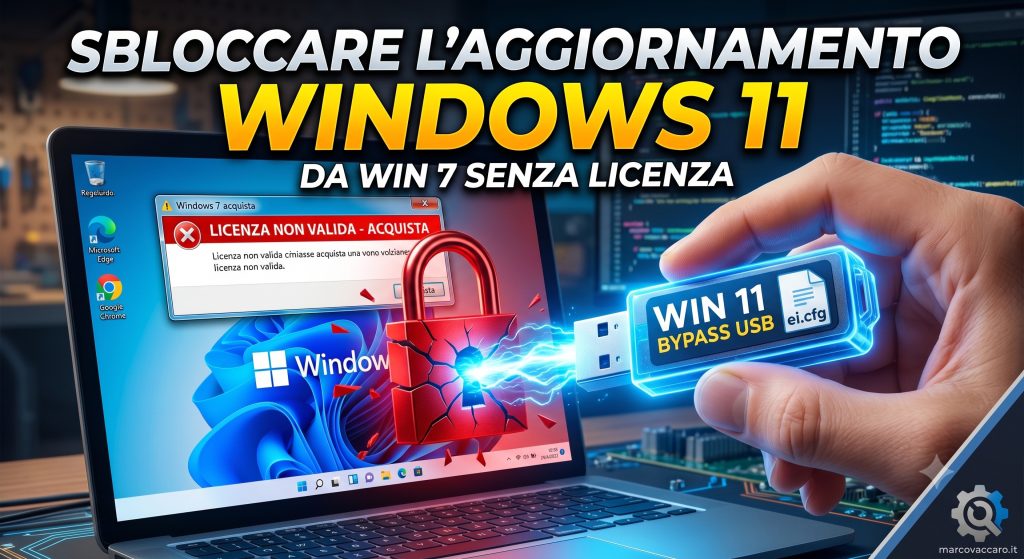
Esiste una procedura pulita per superare questo sbarramento, forzare l’aggiornamento in ogni caso e scegliere liberamente quale edizione installare (Home o Pro), per poi inserire la licenza corretta una volta arrivati al desktop.
Il primo tentativo sterile: le chiavi generiche
In condizioni normali, Microsoft mette a disposizione delle chiavi di setup generiche (chiamate Default Keys). Servono solo a indicare all’installer quale versione installare senza attivare il sistema, utili per superare la schermata iniziale:
- Windows 10 Pro:
VK7JG-NPHTM-C97JM-9MPGT-3V66T - Windows 10 Home:
YTMG3-N6DKC-DKB77-7M9GH-8HVX7
Se lanci l’aggiornamento direttamente dall’OS avviato e il PC è connesso a internet, l’installer si accorge del Windows 7 non genuino, rifiuta queste chiavi e sputa l’errore invitandoti all’acquisto. Si può tentare il distacco totale della rete (scollegando LAN e Wi-Fi) per ingannare il controllo sui server, ma se l’immagine ISO sorgente ha criteri rigidi, non passerai comunque.
La soluzione: iniettare il file ei.cfg nella chiavetta usb
Per disattivare alla radice il controllo della licenza durante la fase di upgrade e costringere l’installer a mostrarti il menu di selezione delle edizioni ignorando lo stato del vecchio OS, devi modificare i file di installazione all’interno del supporto USB.
- Prendi la ISO di Windows 10 e scrivi l’immagine su una chiavetta USB usando un tool come Rufus (o il Media Creation Tool ufficiale).
- Una volta pronta la chiavetta, non avviarla, ma aprila da Esplora risorse.
- Entra nella cartella chiamata
sources. - Crea un nuovo file di testo all’interno di questa cartella e nominalo esattamente
ei.cfg(assicurati che Windows non nasconda le estensioni, non deve diventareei.cfg.txt).
Apri il file ei.cfg appena creato con il Blocco Note e incolla questo identico blocco di configurazione:
[EditionID]

[Channel]
Retail
[VL]
0
Salva e chiudi il file.
Cosa succede adesso
Questo minuscolo file di testo azzera la rigidità dell’installer. Quando lancerai il setup.exe dalla chiavetta per avviare l’aggiornamento direttamente da Windows 7 (o se decidi di fare il boot direttamente dalla USB), l’infrastruttura di Windows 10 leggerà le istruzioni del file ei.cfg.
Il comportamento cambia radicalmente:
- La schermata di blocco che impone l’inserimento immediato della Product Key viene bypassata o resa facoltativa.
- Apparirà una schermata di selezione che ti chiede esplicitamente quale versione vuoi installare (Windows 10 Home, Windows 10 Pro, ecc.).
- L’aggiornamento procederà senza verificare lo stato o la genuinità del Windows 7 sottostante.
Una volta completato il processo, il sistema si avvierà sul desktop di Windows 10. Sarà un sistema non attivato, ma funzionante al 100%. A quel punto basterà andare in Impostazioni > Aggiornamento e sicurezza > Attivazione, cliccare su Cambia codice Product Key, inserire la tua licenza valida di Windows 10 e chiudere definitivamente la pratica. Abbiamo comprato tempo e libertà aggirando i paletti inutili del controllo licenze.
Vale anche per windows 11 (la strategia del doppio salto)
Questo stesso identico trucco del file ei.cfg funziona anche sulla chiavetta di Windows 11, dato che l’architettura dell’installer è rimasta la stessa. Tuttavia, c’è un blocco strutturale da considerare: se provi a lanciare il setup.exe di Windows 11 direttamente da dentro Windows 7 avviato, l’eseguibile andrà in crash silenzioso istantaneo per mancanza di API compatibili nel vecchio kernel. Microsoft ha rimosso deliberatamente il percorso di upgrade diretto.
Per arrivare a Windows 11 mantenendo file e impostazioni senza piallare il disco, l’unica via logica è la strategia del “doppio salto”: esegui prima l’aggiornamento a Windows 10 sfruttando la procedura descritta sopra. Una volta arrivato stabilmente sul desktop di Windows 10, potrai lanciare l’installer della chiavetta di Windows 11. In questo secondo passaggio, oltre al file ei.cfg per la licenza, dovrai usare Rufus per creare il supporto spuntando le opzioni che aggirano i blocchi hardware artificiali di Redmond (TPM 2.0, Secure Boot e CPU vecchie). Sulle specifiche di Rufus e i requisiti dell’11 ci focalizzeremo in un articolo dedicato; per ora ti basta sapere che il doppio salto è l’unico firewall per aggirare la rigidità del sistema senza perdere dati per strada.
14 Giugno 2026 – Blog – Marco Vaccaro